AeroMC
Ein Minecraft-Launcher für Windows mit getrennten Instanzen, Mod-Unterstützung, Spielaufzeichnung, Freundesystem und Microsoft-Anmeldung. Jede Instanz mit eigener Version, eigenem Mod-Loader, eigenen Mods, Welten und Java-Einstellungen.
Version 1.1.1 · Windows x64 · Setup oder Portable · kostenlos für den privaten Gebrauch
 AeroMC
Alles, was ein Instanz-Launcher können muss
AeroMC konzentriert sich auf den Alltag: Instanz anlegen, Konto auswählen, Mods installieren, starten – und alles, was drumherum gebraucht wird.
Instanzen
Jedes Setup sauber getrennt – eigene Version, eigener Loader, eigene Einstellungen.
Beliebig viele Instanzen
Vanilla, Fabric, Quilt, Forge, NeoForge und OptiFine parallel nebeneinander.
OptiFine als Loader
Installer-Datei auswählen – AeroMC bereitet die passende Version vor und übernimmt sie nach der Installation automatisch.
Eigene Einstellungen pro Instanz
Java, RAM, JVM-Argumente, Pre-Launch- und Post-Exit-Befehle – oder global.
Icons & Notizen
Vorgefertigte Symbole, aus Minecraft extrahierte Block-/Item-Icons oder ein eigenes Bild.
Gruppieren & organisieren
Sortierung, Suche (Strg+F), Mehrfachauswahl mit Strg-Klick für Sammelaktionen.
Performance-Paket
Beim Anlegen einer Fabric-, Quilt- oder NeoForge-Instanz per Häkchen Sodium, Lithium, FerriteCore und Co. gleich mitinstallieren.
Spielzeit-Statistik
Gesamtspielzeit, Spielstarts und die Spielzeit jeder Instanz auf einen Blick.
Instanz teilen per Code
Ein Code genügt: Freunde bekommen deine Instanz mit Version, Loader und allen Mods in denselben Versionen.
Schnellstart-Tasten
Lieblings-Instanzen auf Strg+1 bis Strg+5 legen – oder per Rechtsklick auf das Symbol neben der Uhr starten, ohne das Fenster zu öffnen.
Mods, Modpacks & Inhalte
Modrinth, CurseForge und Technic direkt im Launcher – ohne manuelles Herunterladen.
Modrinth- und CurseForge-Suche
Mods, Ressourcenpakete, Shader und Datenpakete durchsuchen und installieren, wahlweise über beide Quellen.
Automatische Abhängigkeiten
Pflicht-Abhängigkeiten werden rekursiv mitinstalliert, auch quellübergreifend.
Modpacks mit einem Klick
Direkt aus dem Modrinth-, CurseForge- oder Technic-Katalog installieren, ganz ohne vorherigen Download.
Eigene Dateien & Drag & Drop
Mods als .jar/.zip hinzufügen oder einfach aufs Fenster ziehen – manuell hinzugefügte OptiFine-Dateien werden dabei erkannt und markiert.
Update-Prüfung
Nach Updates suchen und alle installierten Inhalte gesammelt aktualisieren – auf Wunsch automatisch vor jedem Spielstart.
Warnung vor kaputten Abhängigkeiten
AeroMC warnt, wenn ein entfernter Mod von einem anderen noch gebraucht wird.
Import aus anderen Launchern
Bestehende Setups übernehmen, ohne alles neu aufzusetzen.
AeroMC-ZIP & Modrinth
Eigene Exports (instance.json) und .mrpack-Modpacks importieren.
CurseForge, MultiMC/Prism
Instanzen aus dem CurseForge-Ordner oder von MultiMC/Prism übernehmen.
Modrinth App
Instanzen samt Mods, Welten, Einstellungen und Spielzeit übernehmen – Modpacks bleiben aktualisierbar, auch während die Modrinth App läuft.
Offizieller Minecraft Launcher
Benutzerdefinierte Profile inkl. Mods, Welten und Konfiguration übernehmen.
Technic-Plattform
Katalog durchsuchen oder eine vorhandene Technic-Installation importieren.
Schon beim Installieren
Der Installer erkennt andere Launcher auf deinem PC – AeroMC bietet deren Instanzen beim ersten Start direkt zum Übernehmen an.
Konten & Skins
Microsoft-Anmeldung und Skin-Verwaltung direkt im Launcher.
Mehrere Microsoft-Konten
Hinzufügen, aktiv setzen und zwischen Konten wechseln.
Skin hochladen mit 3D-Vorschau
PNG wählen, klassisches oder schlankes Modell einstellen und am drehbaren 3D-Modell prüfen.
Skin-Editor mit zwei Schichten
Skins selbst pixeln – Grundschicht und 2. Schicht getrennt, auf der Vorlage oder direkt auf der 3D-Figur. Mit Spiegeln, Füllen, Pipette und Rückgängig.
Änderung gilt global
Wird direkt bei Mojang hinterlegt – auch außerhalb von AeroMC sichtbar.
Skin-Hintergrund
Mehrere Posen, einstellbare Deckkraft und automatisch die richtige Armform – wechselt optional zwischen Konten.
Welten, Server & Backups
Alles rund um laufende Spielstände an einem Ort.
Welten- und Datenpaket-Verwaltung
Inklusive Ressourcenpaketen, Screenshots und Logdateien pro Instanz.
Welten kopieren
Eine Welt mit einem Klick in eine andere Instanz übernehmen – das Original bleibt unverändert.
Automatische Welt-Sicherung
Nach jeder Spielsitzung wird die zuletzt gespielte Welt gesichert, die letzten 5 Stände bleiben erhalten.
Serverliste mit Live-Status
Spieleranzahl, MOTD und Version live, Einträge zwischen Instanzen übernehmen.
Server-Verknüpfungen
Desktop-Verknüpfung pro Server erstellen – startet die Instanz und verbindet direkt (ab MC 1.20), Name frei wählbar.
Globales Backup
Automatische Zeitplan-Sicherungen (täglich/wöchentlich) plus Schnellsicherung einzelner Welten.
Wiederherstellung
Bestehendes Backup jederzeit zurückspielen.
Spielaufzeichnung
Minecraft direkt aus dem Launcher aufnehmen – ohne zusätzliches Programm.
Nur das Spielfenster
Aufgenommen wird ausschließlich Minecraft, ohne Desktop-Ränder und ohne Mauszeiger.
MP4 für jeden Player
Fertige Videos landen als MP4 im Videos-Ordner und laufen überall, auch auf dem Handy.
Auflösung, Qualität & Bildrate
Nativ, 1080p, 720p oder 480p, drei Qualitätsstufen, 30 oder 60 fps – die Einstellungen bleiben gespeichert.
Mehrere Tonspuren
Systemton, nur Minecraft (isoliert) und beliebig viele Mikrofone, jede Spur mit eigenem Lautstärkeregler – auch während der Aufnahme.
Servername im Titel
Der Server, auf dem du gerade spielst, wird automatisch erkannt und im Aufnahmetitel angezeigt.
Aufzeichnungen-Galerie
Alle Videos einer Instanz mit Vorschaubild ansehen, abspielen und löschen.
Clip-Modus
Läuft im Hintergrund mit – Alt+F10 speichert die letzten 30, 60 oder 90 Sekunden, wie bei ShadowPlay.
Freunde
Sehen, wer gerade spielt – direkt im Launcher und im Spiel.
Freunde per Minecraft-Name
Anfragen senden, annehmen, ablehnen oder zurückziehen – mit 3D-Spielerkopf und Online-Status.
Meldung im Spiel
Kommt ein Freund online, erscheint eine kleine Einblendung im Minecraft-Fenster – auch bei mehreren gleichzeitig laufenden Konten im richtigen Fenster.
Strg+Alt+F im Spiel
Zeigt auf Knopfdruck, welche Freunde gerade online sind und auf welchem Server.
Beitreten & Einladen
Mit einem Klick auf den Server eines Freundes – AeroMC startet die passende Instanz. Oder Freunde auf den eigenen Server einladen.
Kurznachrichten
„Bin in 10 Min. online“ – kleiner Chat mit Schnellantworten, neue Nachrichten erscheinen auch im Spiel.
Screenshots verschicken
Einen Screenshot direkt aus der Galerie an einen Freund schicken – er sieht ihn im Chat.
Spitznamen & Anfragen-Zähler
Eigene Spitznamen für Freunde vergeben, offene Anfragen werden direkt am Freunde-Knopf gezählt.
Privatsphäre & Sicherheit
Anmeldung über Mojang wie bei Minecraft-Servern – niemand kann sich als du ausgeben. Den eigenen Server verbergen oder das Freundesystem ganz abschalten.
Technik & Komfort
Details, die den Alltag einfacher machen.
Java pro Instanz oder global
Automatischer Download fehlender Versionen über Eclipse Temurin.
Empfohlene GC-Flags
Ein Klick genügt für sinnvolle JVM-Argumente.
Absturz-Assistent
Erklärt Abstürze in einfachen Worten – fehlende Mods, falsches Java, zu wenig RAM – und behebt sie mit einem Klick. Auf Wunsch geht der Bericht direkt an den Entwickler.
Konsole & Logdateien
Eingebaute Log-Ansicht pro Instanz.
Bedrock-Bereich
Zugriff auf vorhandene Bedrock-Installation inkl. Add-on-Installation.
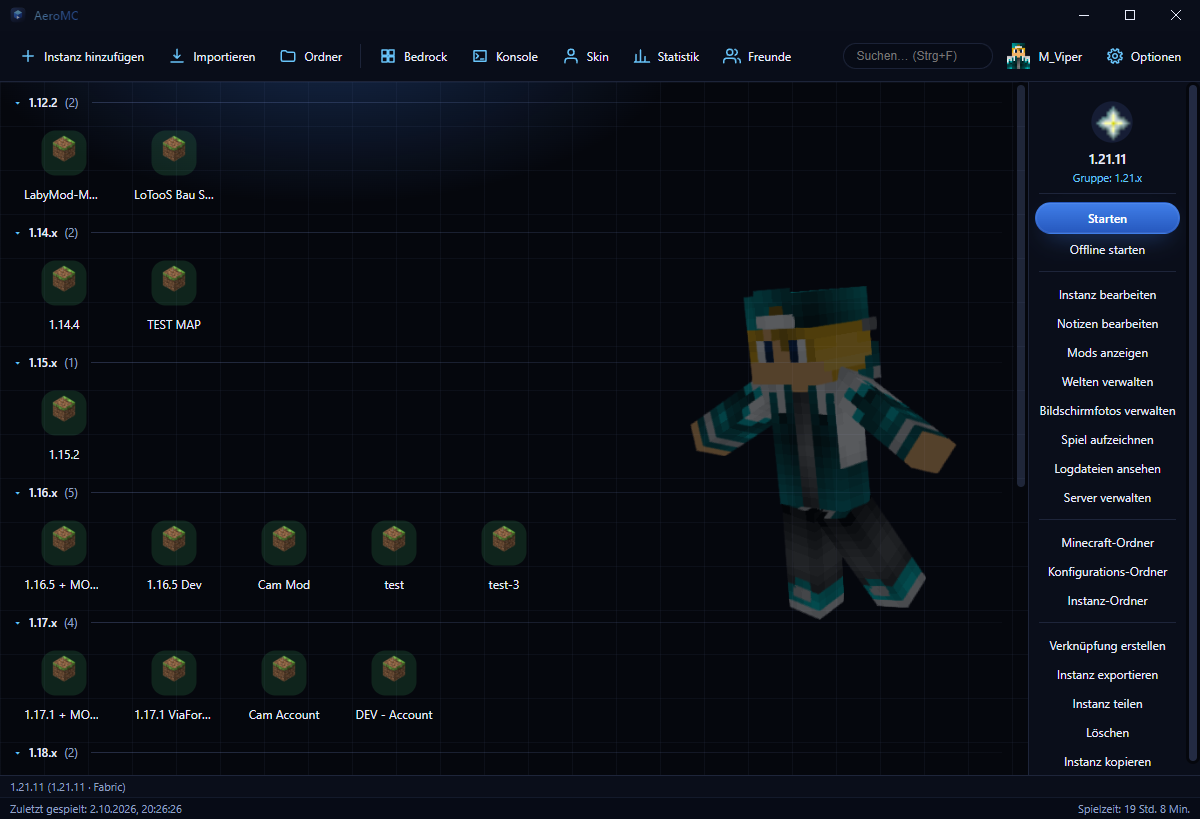
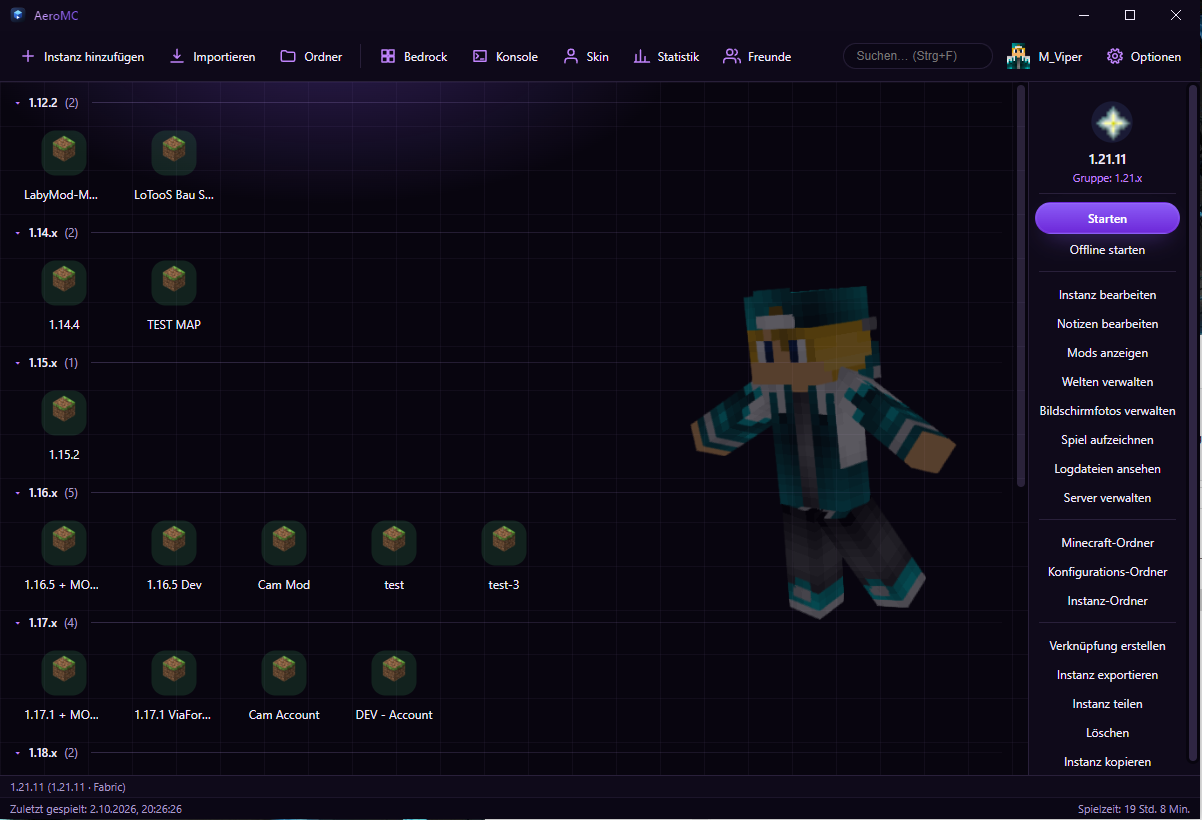
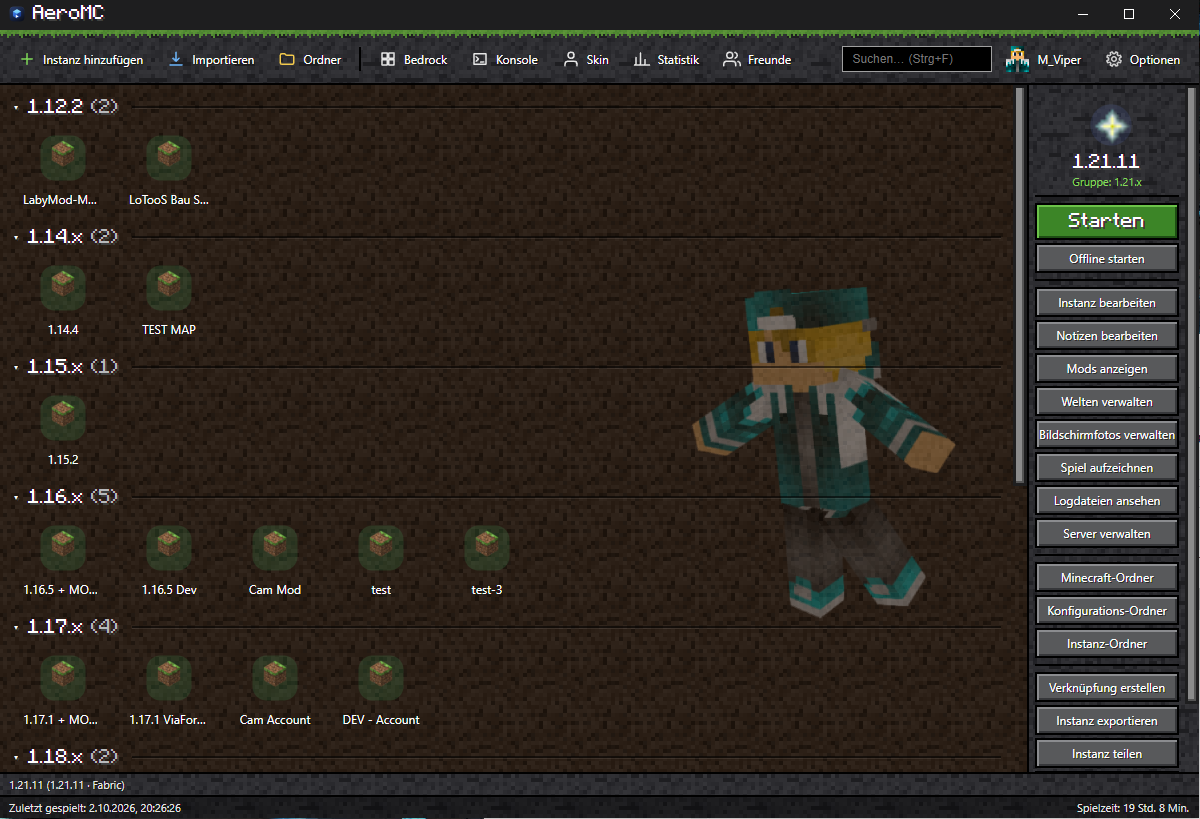
Fünf Designs
Klassisch hell oder dunkel, „AeroMC“ im Look dieser Webseite, „Nachtlila“ in dunklem Lila oder „Minecraft“ mit Block-Optik und Pixel-Schrift – samt passender Titelleiste.
Windows-Benachrichtigungen
Meldet fertige Hintergrund-Downloads oder Backups, wenn AeroMC gerade nicht im Vordergrund ist.
Moderner Installer
Schritt für Schritt, ohne Administratorrechte, mit eigener Deinstallation – Updates laufen ohne Rückfragen durch.
Autostart mit Windows
Optional im Infobereich starten statt als Fenster – Schließen versteckt dann nur, statt zu beenden.
Online & Offline starten
Flexibel je nach Situation.
Lizenz einsehbar
Vollständiger Lizenztext direkt unter Optionen → Info abrufbar.
So sieht AeroMC aus
Aufgeräumte Instanzliste, ein Anlege-Dialog mit allen wichtigen Optionen und ein Mod-Katalog, der Modrinth direkt einbindet.
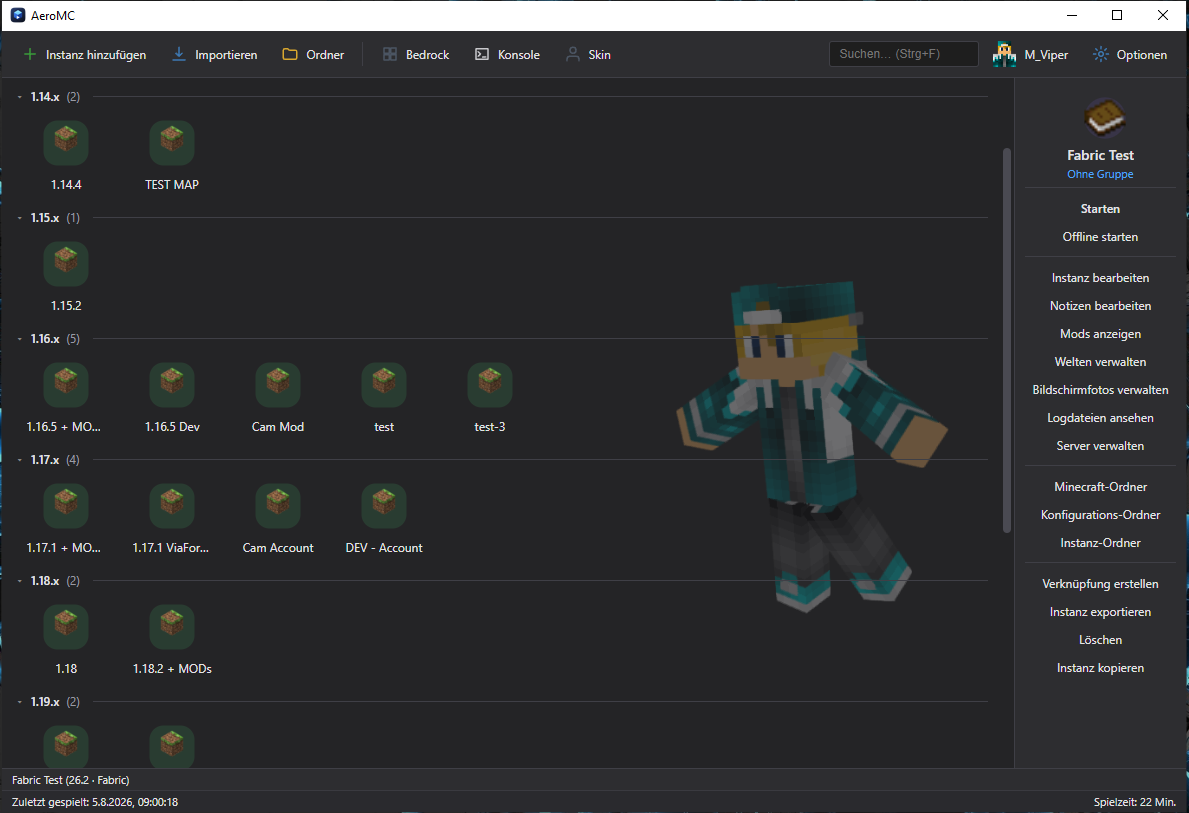
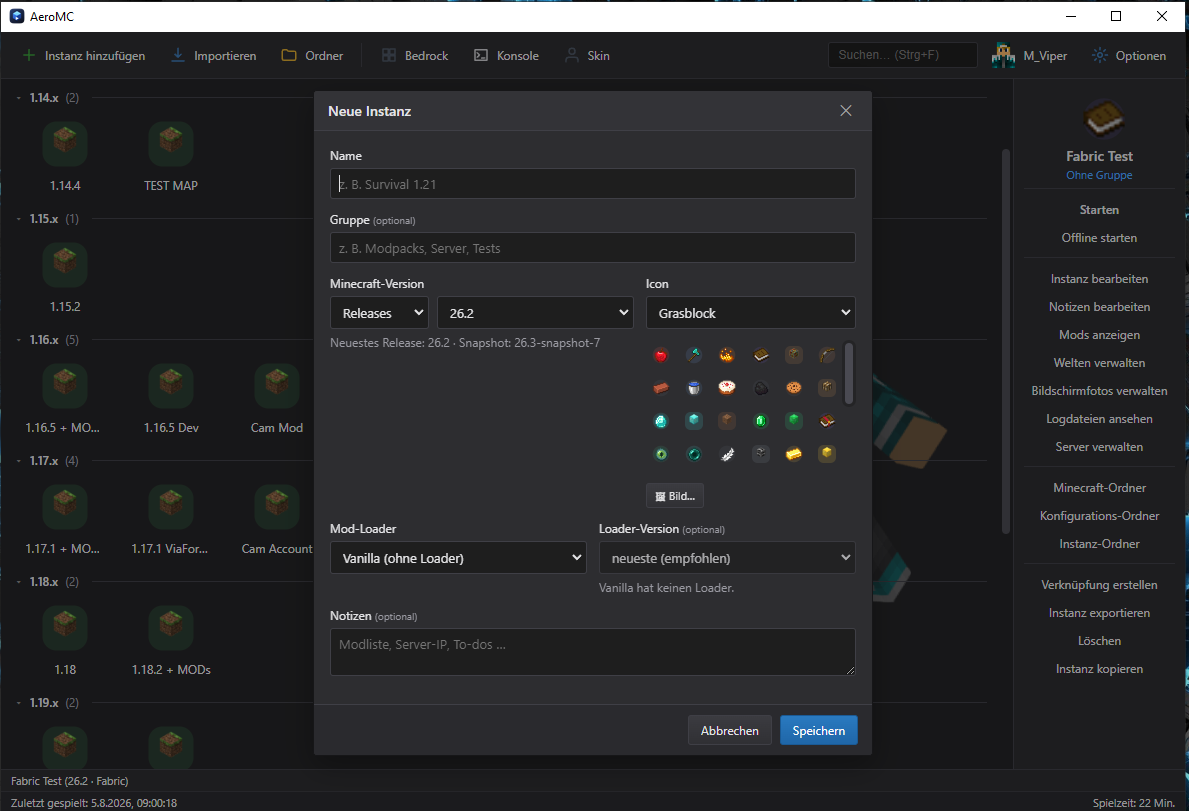
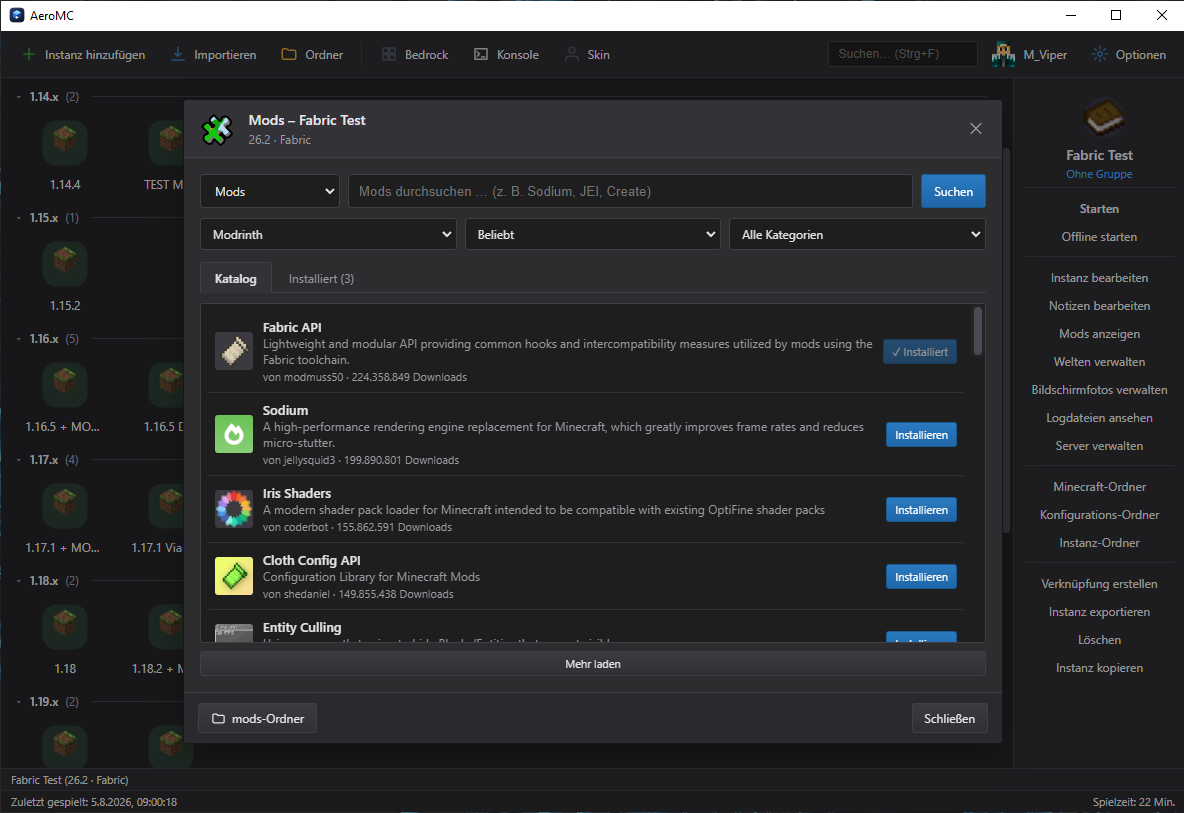
Fünf Designs zur Wahl
Unter Optionen → Darstellung wechselst du mit einem Klick das Aussehen – samt Titelleiste. Neben „Klassisch“ in Hell und Dunkel gibt es diese drei:
Import
Bestehende Setups übernehmen, ohne alles neu aufzusetzen. Existiert bereits eine Instanz mit demselben Namen, wird sie ersetzt. Dateien lassen sich auch direkt aufs Launcher-Fenster ziehen.
| Quelle | Typische Nutzung |
|---|---|
| ZIP-Archiv | AeroMC-Export (instance.json) sowie einzelne MultiMC/Prism-Instanzen (auch gezippt) |
| Modpack | Modrinth- oder CurseForge-Katalog direkt durchsuchen (CurseForge braucht einen eigenen API-Key), oder .mrpack / CurseForge-ZIP importieren |
| Minecraft Launcher | Benutzerdefinierte Profile aus dem offiziellen Launcher |
| CurseForge | Instanzen aus dem CurseForge-Ordner |
| Modrinth App | Instanzen aus der Modrinth App – mit Einstellungen, Spielzeit und Modpack-Verknüpfung |
| MultiMC / Prism | Vorhandene MultiMC- oder Prism-Instanzen |
| Technic | Katalog durchsuchen oder vorhandene Technic-Installation importieren |
Voraussetzungen
- Windows x64
- Legale Minecraft Java Edition mit Microsoft-Konto
- Internetverbindung beim ersten Download von Minecraft-Dateien, Loadern oder Inhalten
- Für Bedrock: installierte Minecraft Bedrock Edition aus dem Microsoft Store
Nutzerdaten liegen lokal unter %APPDATA%\aeromc. Backups landen unter Dokumente\AeroMC Launcher\Backups.
AeroMC herunterladen
Version 1.1.1. Ein automatischer Wechsel zwischen Setup und Portable findet nicht statt – beide Varianten erhalten nur Updates ihrer eigenen Art.
AeroMC-Setup.exeInstalliert AeroMC auf dem System. Schneller Start im Alltag, erhält automatisch Setup-Updates.
AeroMC-Portable.exeLäuft ohne Installation – ideal zum Mitnehmen. Etwas längerer Start, erhält automatisch Portable-Updates.
Neu bei AeroMC? Kein Problem.
Auf der Hilfe-Seite ist wirklich jeder Button und jede Funktion Schritt für Schritt erklärt – auch ohne Vorkenntnisse.